Instalar e o computador
Windows 10 (22H2) e 11 de 64 bits, disco, antivírus e atualizações.
Passo a passo
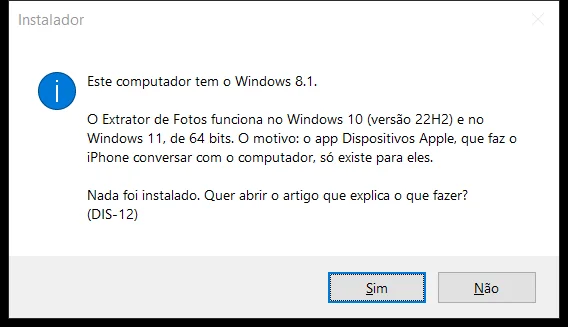 Instalar no WindowsO instalador confere o Windows antes e diz o que fazer, se precisar.4 passos
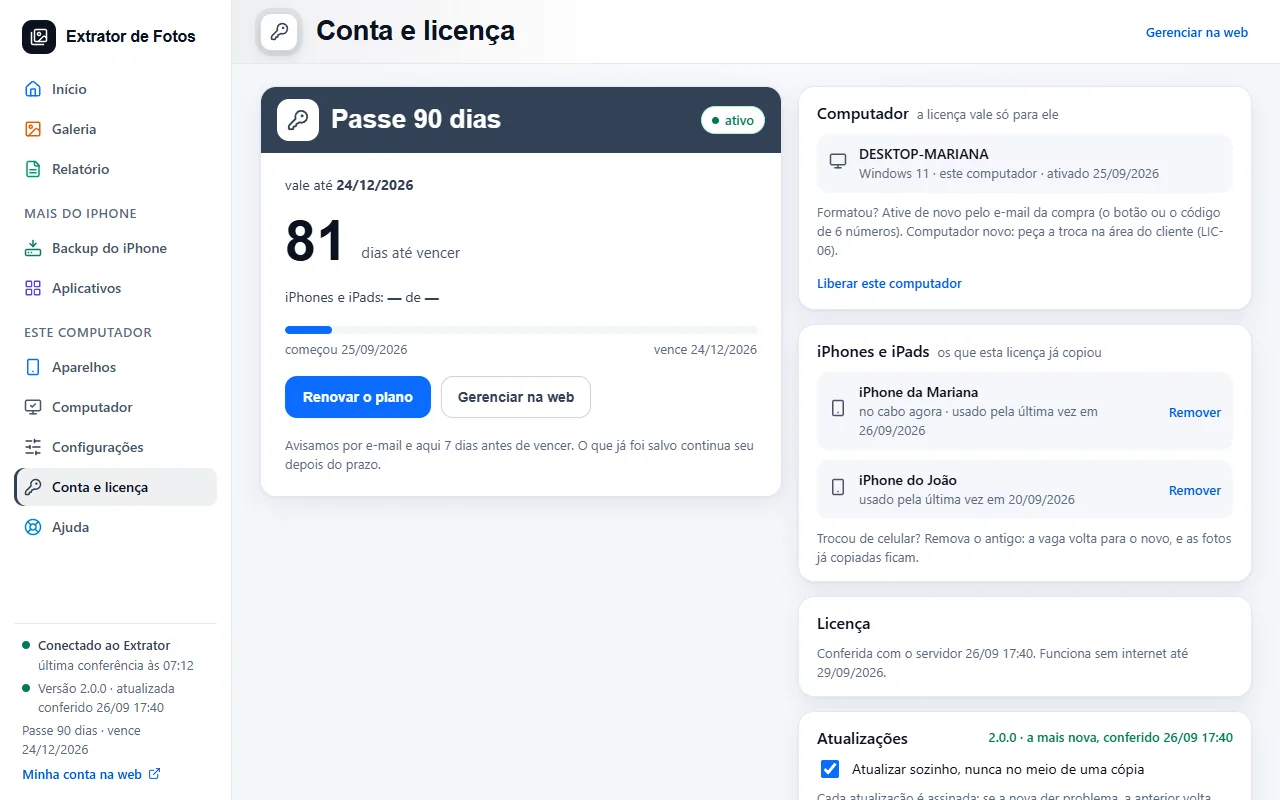 Atualizações do programaBaixa as versões novas sozinho, instala só com o seu clique e volta atrás se der problema.3 passos
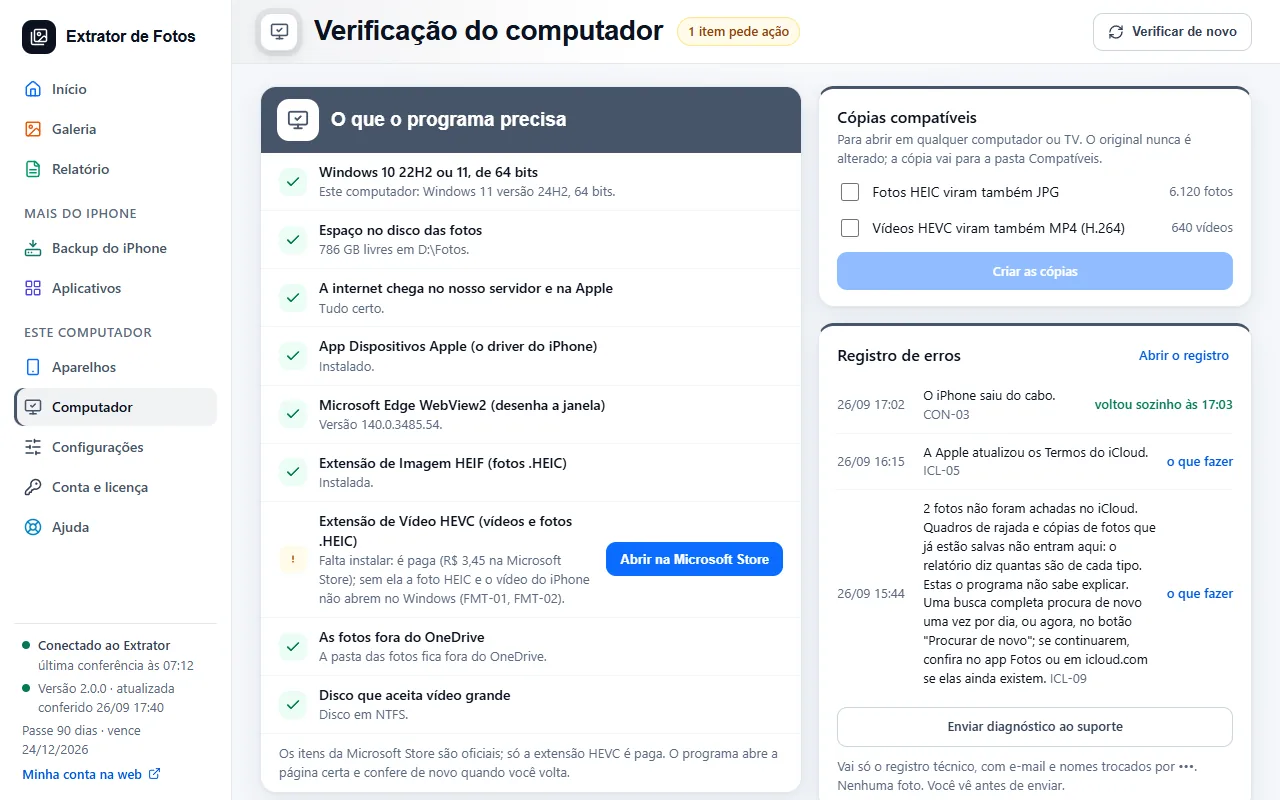 Verificar o computador antes de copiarEspaço no disco, OneDrive, antivírus e energia: o programa confere antes.3 passos
- Desinstalar e reinstalar sem perder as fotosOnde o programa fica, como desinstalar e reinstalar, e o que continua guardado. As fotos nunca são apagadas.10 passos
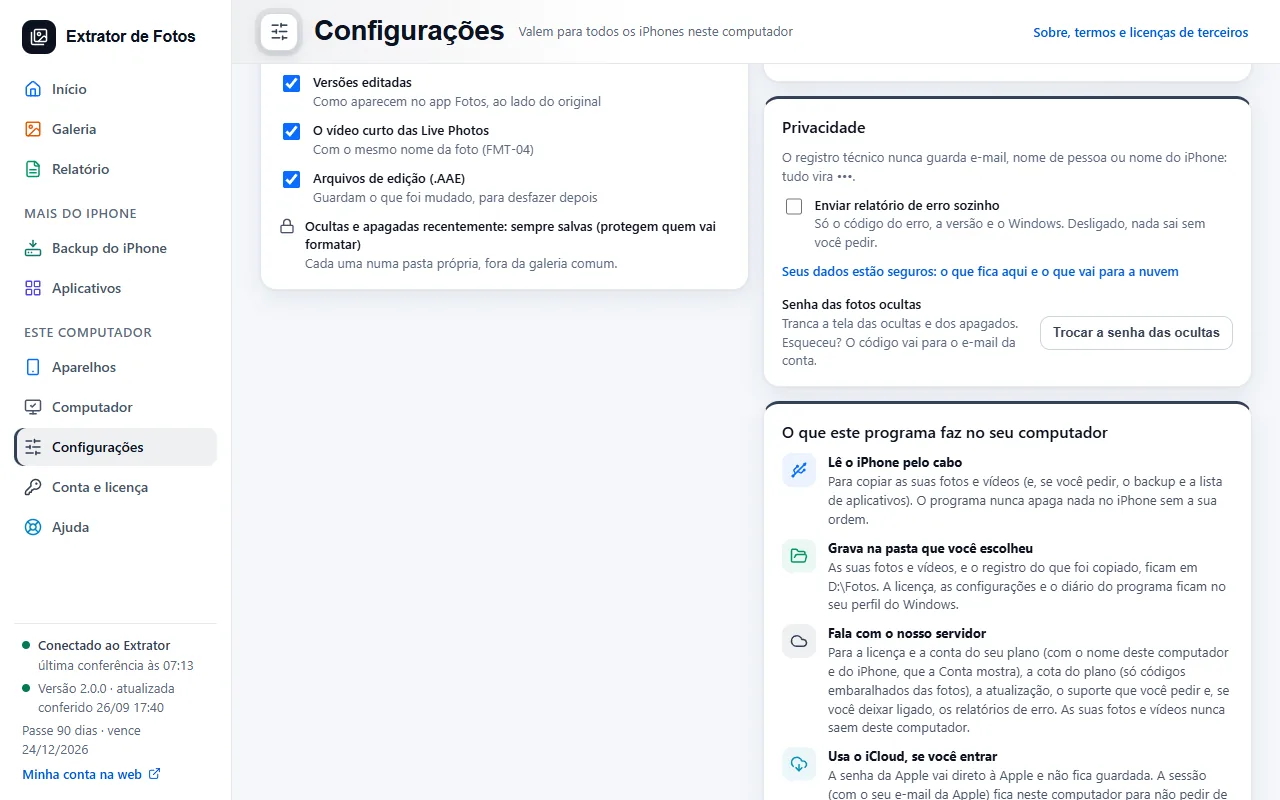 O que este programa faz no seu computadorEm Configurações, um quadro diz em seis linhas o que o programa faz neste computador e por quê, inclusive o que nunca sai daqui: as suas fotos e vídeos.7 passos
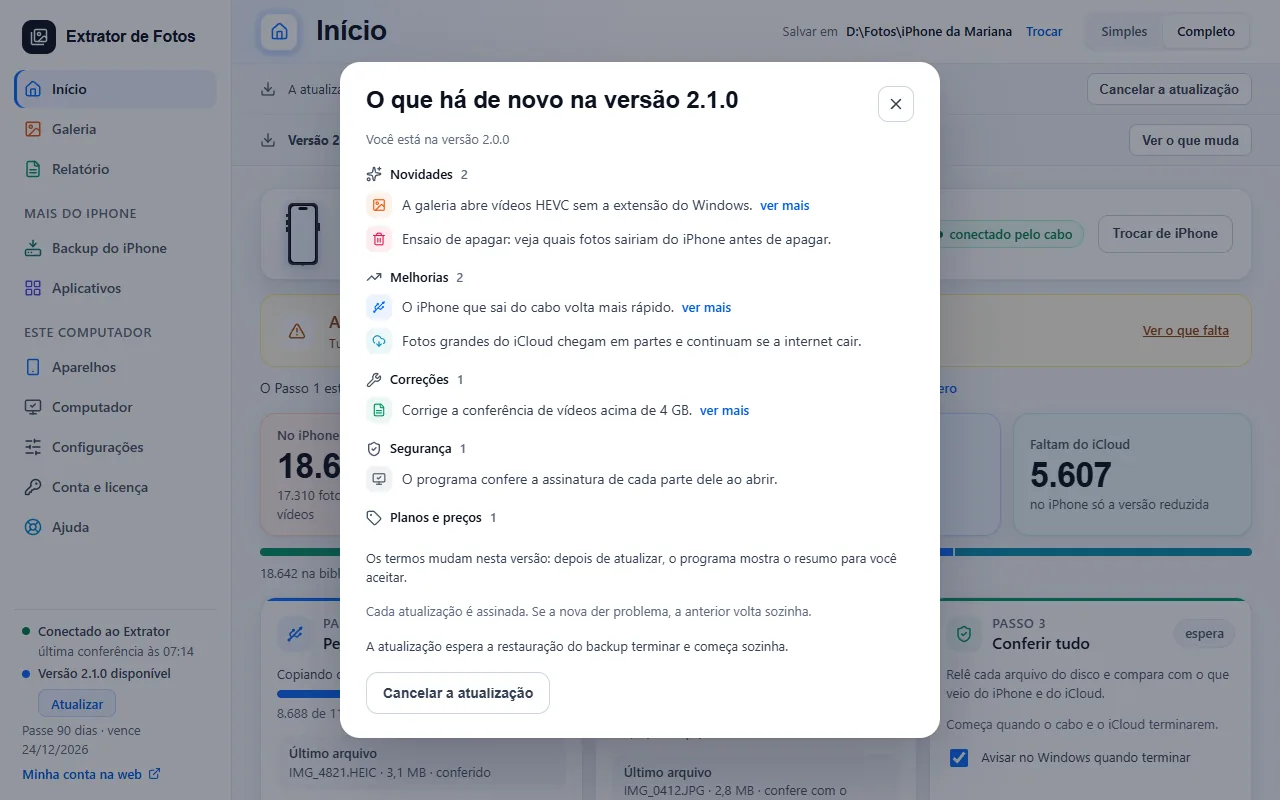 Atualizar o programa com segurançaCada atualização é assinada, espera o momento certo e, se algo der errado, a anterior volta.9 passos
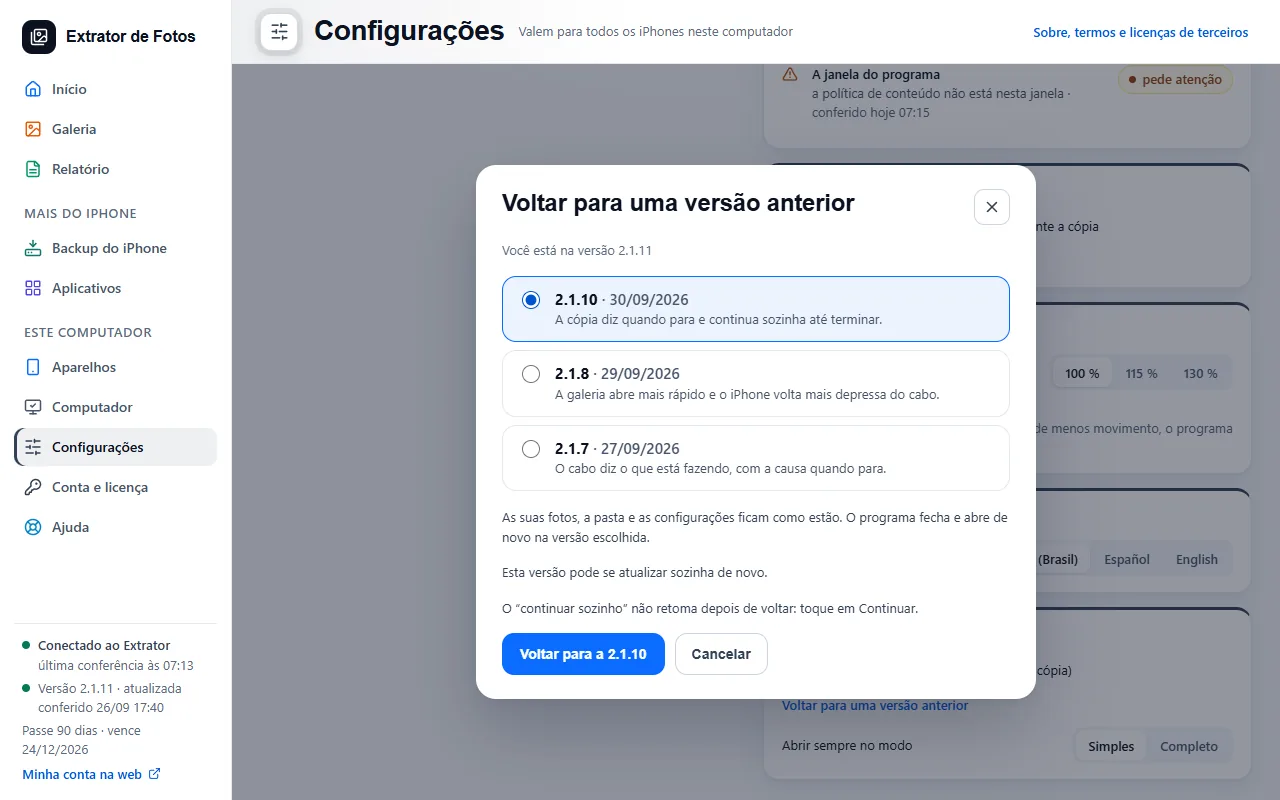 Voltar para uma versão anteriorSe a versão nova não serve para você, o programa volta para uma versão anterior que a equipe publicou. As suas fotos, a pasta e as configurações ficam como estão.10 passos
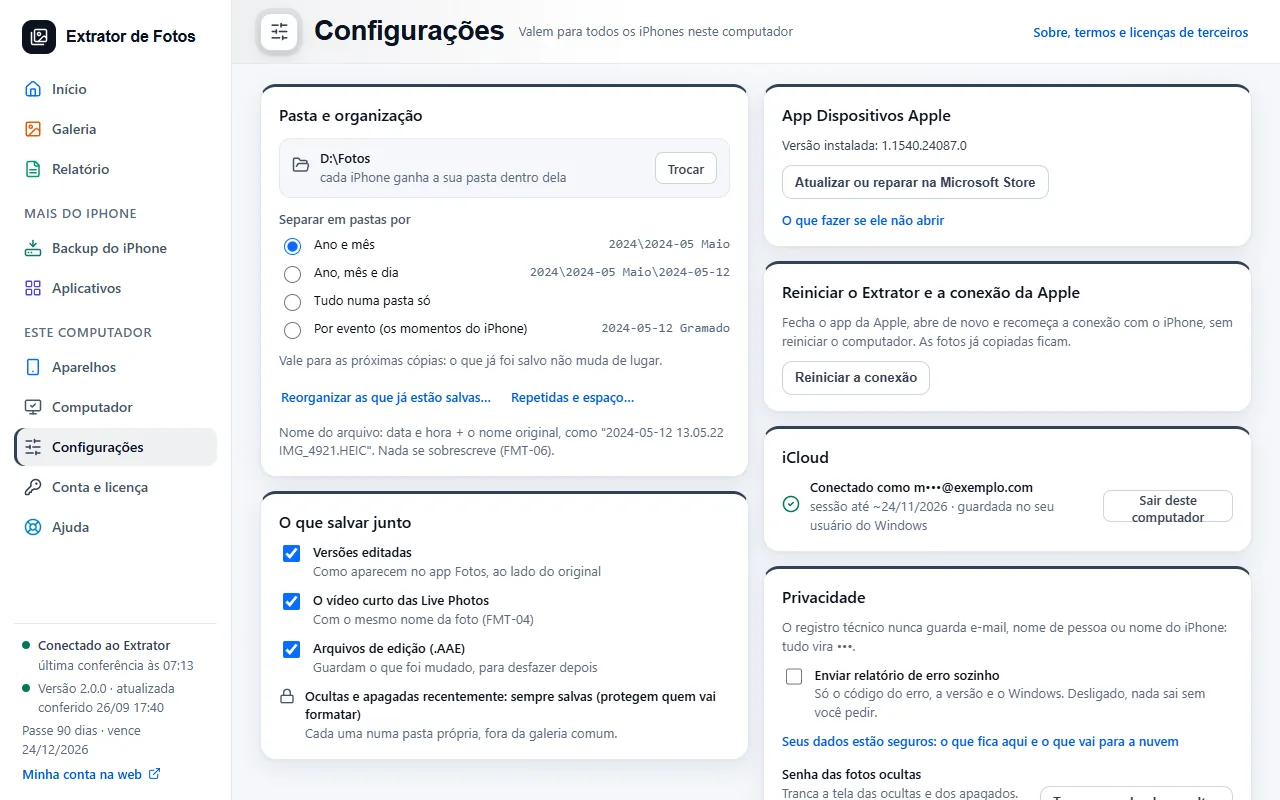 As configurações do programaPasta, o que salvar junto, iCloud, privacidade, energia, leitura e atualizações: o que cada uma muda.7 passos
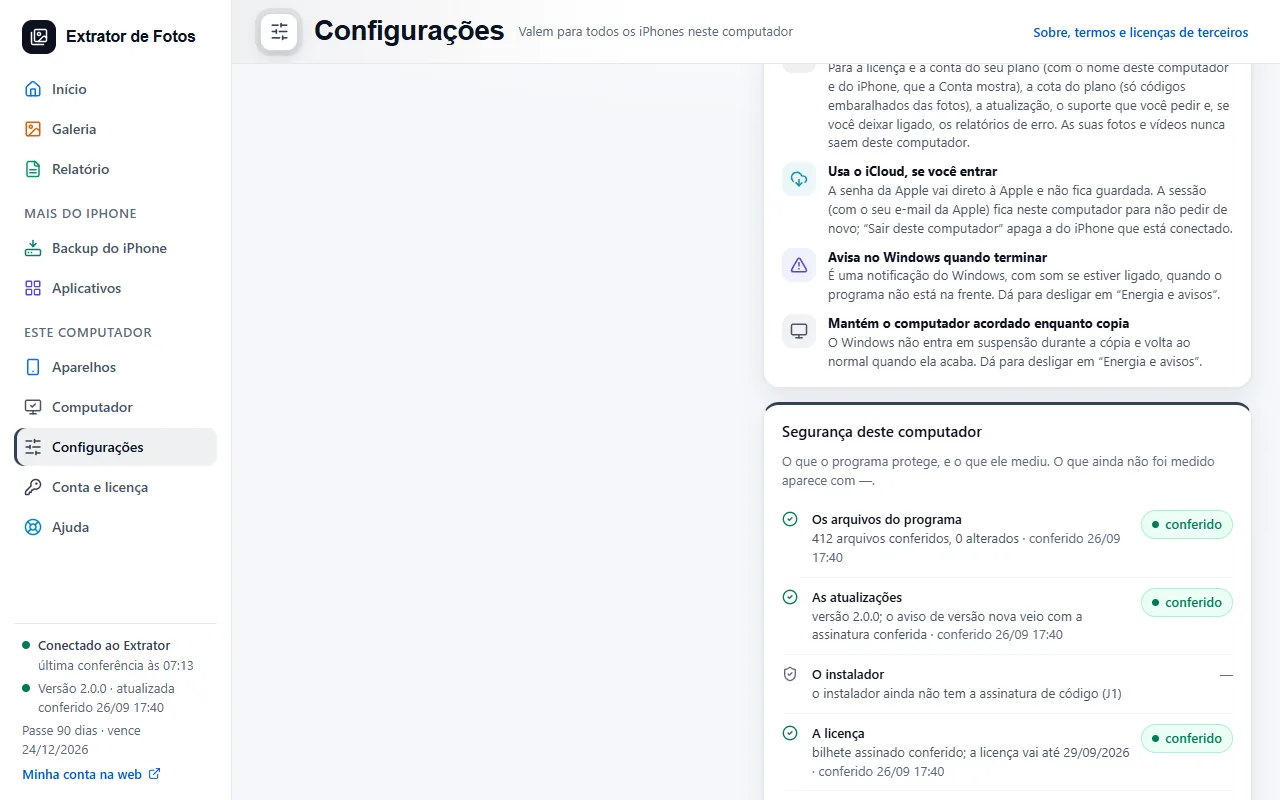 O quadro Segurança deste computadorNo fim das Configurações, o quadro mostra o que o programa protege e o que ele mediu. O que ainda não foi medido aparece com um traço.5 passos
Códigos de erro deste tópico
O código aparece na tela do programa. Cada um tem a causa e o que fazer.
DIS-01O disco encheu no meio da cópiaDIS-02O HD externo desconectou no meio da cópiaDIS-03O backup do iPhone ou iPad falha por falta de espaço no disco C:DIS-04Caminho de arquivo longo demais no WindowsDIS-05O antivírus apagou ou travou o programaDIS-06“O Windows protegeu o computador” ao abrir o instaladorDIS-07Computador sem permissão de administradorDIS-08A janela do programa abre em brancoDIS-09Licença e internet falham por causa do relógio do computadorDIS-10O computador dormiu e a cópia parouDIS-11A pasta de destino está dentro do OneDriveDIS-12O Extrator não instala no Windows 7, 8 ou 8.1DIS-13Precisa atualizar o Windows 10 para a versão 22H2DIS-14O Windows deste computador é de 32 bitsDIS-15Computador com processador ARM (Snapdragon)DIS-16Falta espaço no disco para instalarDIS-17Este computador tem pouca memóriaDIS-18“Não deu para gerar o PDF neste computador”DIS-19“A pasta deste iPhone ou iPad não está mais onde estava”DIS-20“O Windows não deixou o Extrator de Fotos abrir” (Controle Inteligente de Aplicativos)ATU-01A atualização do programa não baixaATU-02Atualização recusada por segurançaATU-03A versão nova veio com defeitoATU-04Programa instalado sem uma peça (corrigido)ATU-05Um iOS novo mudou a leitura das fotosATU-06Esta versão foi desligada pela equipe. Atualize para continuarATU-08“A atualização não terminou e o programa voltou ao de antes”ATU-09“A atualização foi cancelada: a cópia não parou a tempo”ATU-10“O programa está se atualizando: espere ele reabrir”ATU-11“Não dá para voltar para essa versão”ATU-12“Esta versão não se atualiza pelo programa”ATU-13“A atualização já está em andamento”ATU-14“A atualização já começou a instalar e não dá mais para cancelar”MOD-01Este módulo ainda não está instalado neste computadorMOD-02Não deu para baixar o módulo agoraMOD-03O arquivo do módulo não passou na conferência de segurançaMOD-04Este módulo é de outra versão do programaMOD-05Não há espaço no disco para baixar o móduloMOD-06A licença deste módulo precisa ser confirmada de novo neste computadorMOD-07A versão nova do módulo não abriu, e o programa voltou para a anteriorMOD-08Vamos atualizar as chaves deste computadorMOD-09Este módulo está em manutenção; o seu direito continua
Não resolveu? Fale com o suporte
A equipe responde por e-mail e na área do cliente. No programa: Ajuda. O código do erro vai junto.