Passe todas as fotos do iPhone para o computador
Os primeiros 20 GB pelo cabo são grátis: fotos e vídeos originais, cada um conferido.
O download abre em breve · Windows 10 e 11 · 20 GB grátis, sem cartãoWindows 10 e 11 · 20 GB grátis, sem cartãoEste computador parece ter Windows 7 ou 8. O programa precisa do Windows 10 ou 11.Ainda não há versão para Mac. O programa roda no Windows 10 ou 11.O programa roda no computador com Windows. Mande o endereço para ele.



Arraste na tela. Com “Otimizar armazenamento” ligado, o iPhone guarda uma versão menor e deixa o original no iCloud. O programa busca o original. Foto ilustrativa.
Quem já tentou conhece isso
O que as pessoas escrevem quando tentam passar as fotos do iPhone para o Windows, com o link de onde saiu.
Medo de perder as fotos
“Do que adianta pagar se as minhas fotos não estão seguras? Perdi fotos da minha primeira viagem de avião”Reclame Aqui, 2025(abre em outra aba)
Para no meio da cópia
“O aplicativo Fotos trava quando está analisando a quantidade de fotos e vídeos”Microsoft Learn, 2020(abre em outra aba)
O iCloud no Windows não baixa
“Instalei o iCloud no Windows 10 mas simplesmente nenhum arquivo é baixado, a pasta está lá vazia”Fórum MacMagazine(abre em outra aba)
Não aparece a galeria inteira
Com as Fotos do iCloud ligadas, parte dos originais fica só na nuvem, e o Windows não os enxerga pelo cabo.
Suporte da Apple(abre em outra aba)O Windows não acha o iPhone
“Em algumas vezes o Windows mostrou dispositivo ocupado ou dispositivo inacessível”Fórum PocketPC(abre em outra aba)
A foto HEIC não abre
“Converter fotos HEIC do iPhone salvas no PC para JPEG e PNG”Comunidade Apple(abre em outra aba)
A foto chega com partes cinza
Fotos em modo Retrato e editadas chegam com áreas cinza quando o iPhone converte o arquivo na hora de passar.
Reddit, em inglês(abre em outra aba)Seguro e simples como o próprio iPhone
Cada dor tem a sua cor, e cada cor tem a sua resposta.
Uma cópia sua, conferida arquivo por arquivo
No seu disco, sem depender de assinatura de nuvem. O relatório diz até que dia está tudo salvo.
- O arquivo como o iPhone gravou, sem conversão no caminho
- Cada um relido do disco e comparado
- Cancele quando quiser: o plano vale até o fim do que você pagou
0 falhasem 70.179 arquivos conferidos, um por um
Responde a: medo de perder as fotos · programa que cobra todo ano · a foto chega com partes cinza
Não para no meio
Se o cabo sair, ele espera o iPhone voltar e continua do último arquivo conferido.
- Confere o app que conecta o iPhone e mostra onde baixar
Responde a: para no meio da cópia · o Windows não acha o iPhone
Cabo e iCloud ao mesmo tempo
Do iCloud vem só o que não está no iPhone, direto para o disco que você escolher.
12,4 MB/spelo cabo, conferindo cada arquivo
Responde a: o iCloud no Windows não baixa · horas e horas pelo cabo
A galeria inteira, numa pasta só
O que está no iPhone e o que ficou só no iCloud chegam juntos, no original.
14.089dos 34.387 itens estavam só no iCloud
Responde a: não aparece a galeria inteira
Conecte, toque em Confiar e pronto
O original em HEIC, como o iPhone gravou, e cópias em JPG e MP4 quando você quiser.
Responde a: a foto HEIC não abre
Números da cópia de teste num iPhone 14 Plus com iOS 26.5, em 25/09/2026.
O que acontece com o seu iPhone
Nada é apagado nem alterado no iPhone ou no iCloud sem você pedir.
Você não precisa de
- iTunes
- app no iPhone
- subir para a nuvem
- conversor de HEIC
Passo 1: Você liga o cabo e toca em Confiar
O iPhone pergunta se confia neste computador. A conexão usa o app gratuito Dispositivos Apple, da loja da Microsoft.
1 toque em “Confiar”, na tela do iPhone
Passo 2: Ele conta tudo o que existe
Lê o catálogo do iPhone: quantas fotos, quantos vídeos e quais estão só no iCloud. É essa conta que o relatório confere no fim.
34.387 fotos e vídeos contados no teste
Passo 3: Copia pelo cabo, no original
HEIC, HEVC, Live Photos e versões editadas, organizados por data no disco que você escolher. Se o cabo sair, continua de onde parou.
20.298 arquivos copiados pelo cabo
Passo 4: Busca no iCloud só o que falta
Você entra com a sua senha e o código de 6 números. A senha não fica guardada, e buscar não apaga nem altera nada no iCloud.
14.089 estavam só no iCloud e foram baixados
Passo 5: Confere e diz: pode formatar
Cada arquivo é relido do disco e comparado. O relatório mostra até que dia está salvo e o que falta, se faltar alguma coisa. Se você quiser, ele avisa por e-mail quando a cópia terminar e o iPhone já puder ser formatado.
0 arquivos com falha no relatório final
- Números de um teste num iPhone 14 Plus com iOS 26.5, em 25/09/2026.
Organizadas por mês, não em 114APPLE
Cada foto vai para o ano e o mês em que foi tirada, com a data e a hora no nome do arquivo.
“… você nunca sabe em qual estará a foto”
Fórum Adrenaline, 2019(abre em outra aba)
- DCIM
- 100APPLE
- 101APPLE
- 110APPLE
- 114APPLE
- IMG_4921.HEIC
- IMG_4921.MOV
- 2024
- 2024-04 Abril
- 2024-05 Maio
- 2024-05-28 08.00.00 IMG_4921.HEIC
- 2024-05-28 08.00.00 IMG_4921.MOV
- 2024-06 Junho
Exemplo com uma Live Photo de 28 de maio de 2024: a foto e o vídeo dela, lado a lado.
Uma caixa de ferramentas para o iPhone inteiro
As fotos são o começo. Backup, conversas, aplicativos e diagnóstico abrem na mesma janela, separados por tema.
Fotos
- Cópia pelo caboTudo do iPhone para a pasta, num botãoVer o guia
- Do iCloudAs fotos que estão só na nuvem, no originalVer o guia
- GaleriaO que já foi salvo neste computadorVer o guia
- Fotos no iPhoneVeja o que está no aparelho antes de copiarVer o guia
- Relatório e comprovanteConfira tudo e gere o comprovante em PDFVer o guia
Mídia
- Cópias compatíveisHEIC em JPG e HEVC em MP4, sem mexer no original
- Repetidas e espaçoAche as repetidas na pasta e libere espaçoVer o guia
- Reorganizar pastasMude as fotos salvas de pasta, com prévia e desfazerVer o guia
- Toques e conversãoCrie toques e converta áudio e vídeo
- Música e livrosMúsicas, livros e toques do iPhone para o computador
Aparelho
Dados
Diagnóstico
- Diagnóstico da conexãoUm relatório só de leitura para mandar ao suporteVer o guia
- Conferir o computadorWindows, driver da Apple e o que falta instalarVer o guia
- Diagnóstico do iPhoneO registro ao vivo do que o iPhone faz
- Relatórios de falhaOs relatórios de travamento, só leitura
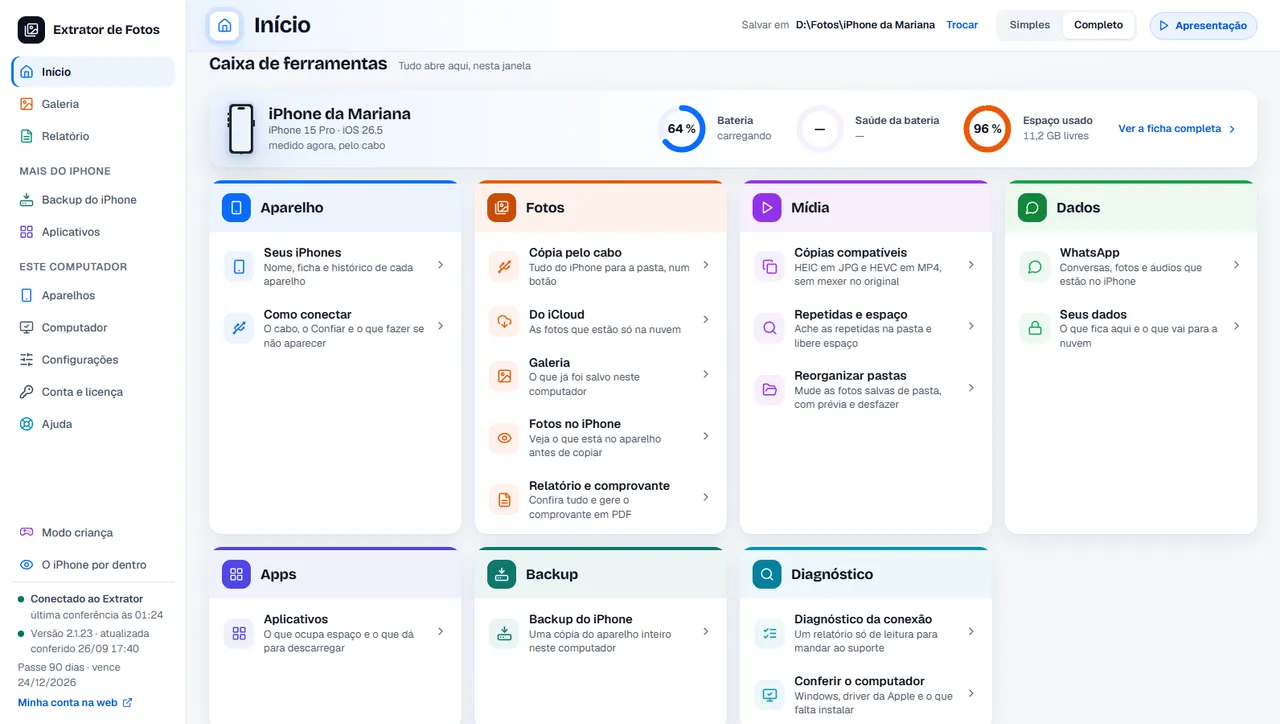
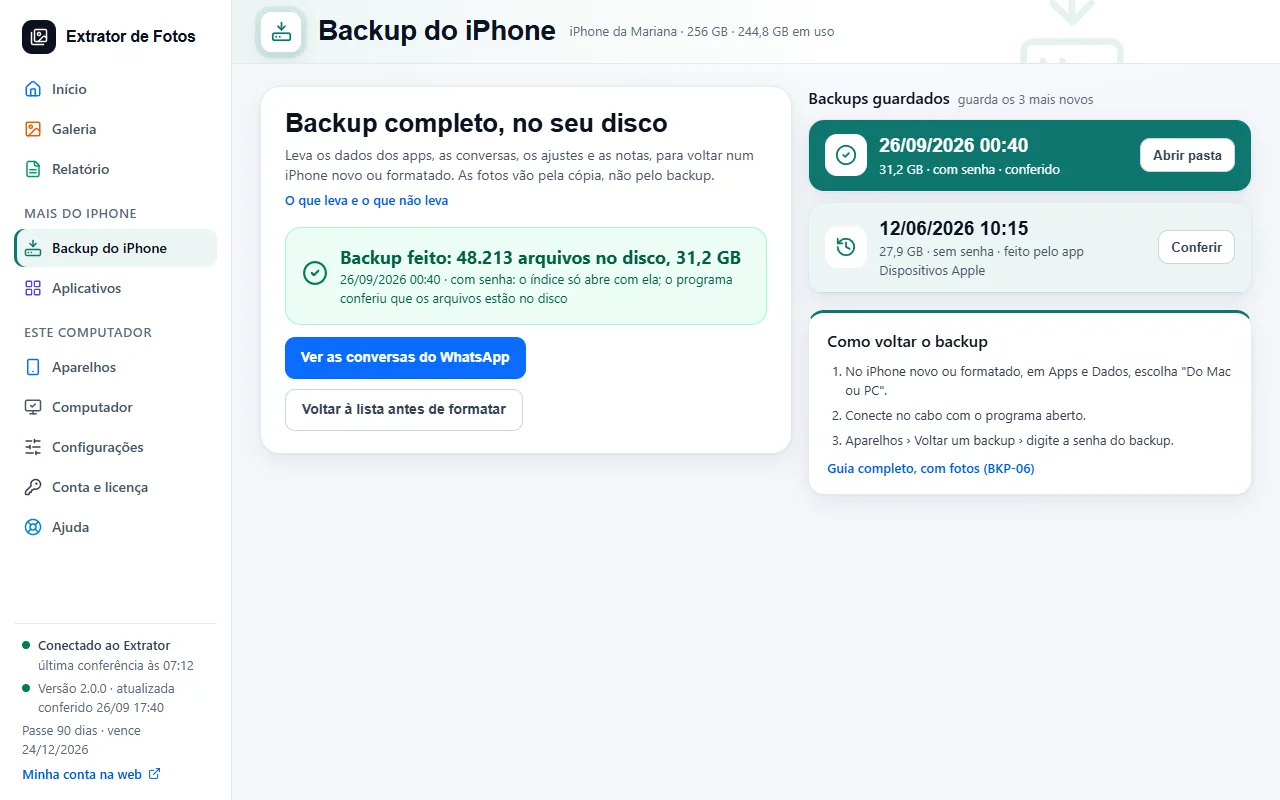
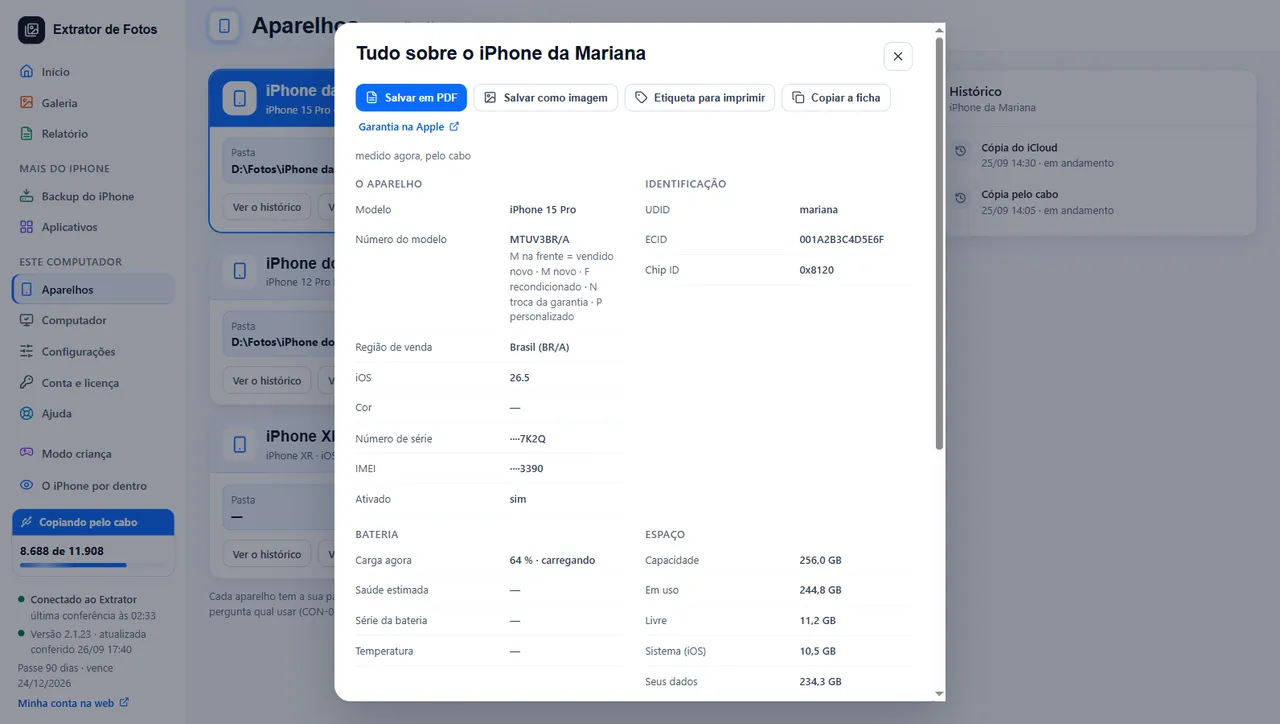
Telas do programa com dados de exemplo.
Suas fotos não passam por nós
Elas vão do iPhone e do iCloud direto para o seu computador. A nossa parte na internet confere a licença e conta o espaço do plano.
Nada muda sem você pedir
Copiar e conferir não apagam nem alteram nada no iPhone ou no iCloud. Quem decide formatar é você, depois do relatório.
A senha do iCloud não fica guardada
Você digita no programa, ele entra e baixa. A senha não é salva nem enviada para nós.
Nunca vemos as suas fotos
Nem fotos, nem vídeos, nem o conteúdo do iPhone. Os erros que o programa relata vão sem nome de arquivo, sem foto e sem e-mail.
Seus dados, quando quiser
Na área do cliente você baixa uma cópia dos seus dados ou apaga a conta.
7 dias para desistir
Comprou e não gostou? Até 7 dias depois da compra, o dinheiro volta inteiro.
O que cada caminho faz
Conferido em 25/09/2026, com Windows 11 e iOS 26. Só entra o que dá para testar.
Tira as fotos do iPhone para o computador
- Explorador
- sim
- App da Apple
- não: a aba Fotos só manda do computador para o iPhone
- Extrator de Fotos
- sim
Mantém o formato original (HEIC, HEVC)
- Explorador
- depende de um ajuste no iPhone
- App da Apple
- não se aplica
- Extrator de Fotos
- sim, sempre
Traz as que estão só no iCloud, no original
- Explorador
- não
- App da Apple
- não
- Extrator de Fotos
- sim
Continua sozinho se o cabo sair
- Explorador
- não
- App da Apple
- não se aplica
- Extrator de Fotos
- sim
Confere cada arquivo e diz quando pode formatar
- Explorador
- não
- App da Apple
- não
- Extrator de Fotos
- sim
Backup completo do iPhone
- Explorador
- não
- App da Apple
- sim, no disco C:
- Extrator de Fotos
- sim, no disco que você escolher
Em reais, com a renovação às claras
O preço é em reais e por mês, e a renovação está escrita ao lado dele. O que vem no plano, você vê antes de pagar.
Tudo incluso em qualquer plano completo
- Transferência ilimitada
- iPhones e iPads sem limite
- 1 computador
- As fotos que estão só no iCloud, no original
- Cada arquivo conferido antes de você apagar do iPhone
A partir de
R$ 24,75por mês
no Anual: R$ 297,00 por ano, cancela quando quiser
E os primeiros 20 GB pelo cabo são grátis, com a mesma conferência. Ver os planos
Perguntas de quem vai formatar
Não achou a sua? A central de ajuda tem um artigo para cada problema conhecido.
Vai apagar alguma coisa do meu iPhone ou do iCloud?
Não sem você pedir. Copiar e conferir não apagam nem alteram nada no iPhone ou no iCloud. Formatar é uma decisão sua, depois do relatório.
As minhas fotos passam pelos servidores de vocês?
Não. Elas vão do iPhone e do iCloud direto para o seu computador. A nossa parte na internet confere a licença e conta o espaço do plano.
O que dá para fazer com os 20 GB grátis?
Copiar até 20 GB pelo cabo, com a mesma conferência do plano pago: cerca de 3.900 fotos e vídeos pela média do nosso teste. Os 20 GB valem uma vez por conta, em 1 computador: as versões editadas e os vídeos das Live Photos também contam, a mesma foto não conta duas vezes e o que falhar é devolvido. Passou disso, o programa mostra os planos, sem reinstalar, e o que já foi salvo continua seu.
Renova sozinho?
O Mensal, o Semestral e o Anual renovam sozinhos, e isso está escrito ao lado do preço. Você cancela quando quiser, e o plano vale até o fim do que já pagou.
Preciso do iTunes?
Não. Precisa do app gratuito Dispositivos Apple, da loja da Microsoft. O programa confere se ele está instalado e mostra onde baixar.
Funciona em qual Windows?
Windows 10 (versão 22H2) ou Windows 11, de 64 bits. No Windows 7 e 8 não funciona: o app da Apple que conecta o iPhone não roda neles.
E se o cabo sair no meio?
Ele espera o iPhone voltar e continua do último arquivo conferido. Nada se repete e nada se perde.
Posso usar em mais de um computador?
A licença vale para um computador. Se você formatar o Windows no mesmo computador, ative de novo pelo e-mail da compra (o botão ou o código de 6 números), e o computador volta para a vaga dele. Se trocar de computador, peça a troca na área do cliente: ela tem um limite por ano, e para trocar antes disso o suporte ajuda.
E se eu desistir?
Você tem 7 dias depois da compra para pedir o dinheiro de volta, sem precisar explicar o motivo.
Tem para Mac?
Ainda não. O programa roda no Windows 10 ou 11: se você tiver um computador com Windows, abra esta página nele e baixe por lá.
Funciona com qual iPhone?
O teste completo foi num iPhone 14 Plus com iOS 26. As outras versões do iOS estão sendo conferidas, e a lista atualizada fica na central de ajuda.
E com iPad?
No programa, o iPad passa pelo mesmo caminho do iPhone: a cópia pelo cabo, a do iCloud e o aviso de quando pode formatar são os mesmos. No plano grátis, o iPad conta como um iPhone; nos planos pagos não há limite. A partir da versão 2.1.12, a tela mostra o iPad pelo nome do modelo. Ainda não fizemos o teste completo num iPad de verdade: se algo não funcionar, o programa mostra o código do erro e o suporte ajuda.
Saiba até que dia está tudo salvo
Comece com 20 GB grátis e a mesma conferência. Se precisar de mais, você compra sem reinstalar.
Baixar grátisVer requisitosVer requisitosEnviar ao computadorEm breveO download abre em breve · Windows 10 e 11 · 20 GB grátis, sem cartãoWindows 10 e 11 · 20 GB grátis, sem cartãoEste computador parece ter Windows 7 ou 8. O programa precisa do Windows 10 ou 11.Ainda não há versão para Mac. O programa roda no Windows 10 ou 11.O programa roda no computador com Windows. Mande o endereço para ele.