Ver os aplicativos do iPhone e o espaço dele
A lista dos apps, do maior para o menor, e o que pede atenção antes de formatar.
Passo a passo
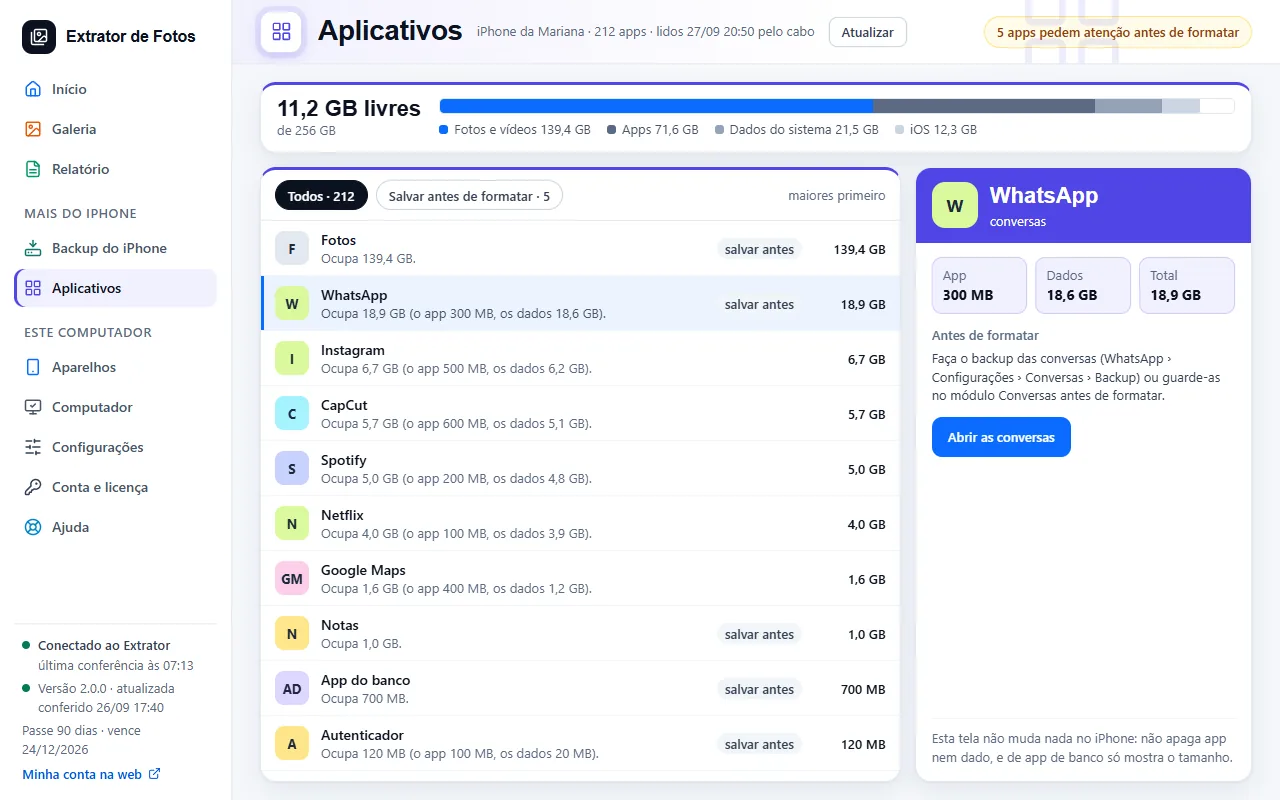
Abra “Aplicativos”. A lista aparece quando a cópia termina: o iPhone está ocupado copiando as fotos pelo cabo, e a lista vem sozinha logo depois.
A lista vem com os maiores primeiro. “Salvar antes de formatar” mostra só os apps que pedem atenção antes de formatar.
“Espaço do iPhone” mostra fotos e vídeos, apps, Dados do Sistema, iOS e o espaço livre. O iPhone não informa quanto as fotos e vídeos ocupam: elas estão dentro de “Dados do Sistema e fotos”.
Clique num app para ver o detalhe: o tamanho do app, dos dados e o total.
Para liberar espaço, marque os apps que podem sair (o filtro “Podem sair” mostra só eles) e toque em Remover, ou abra um app e use “Remover do iPhone”. Para confirmar, digite o nome do app (ou, para vários, a frase que a tela mostra). O programa remove um por vez e confere no iPhone que cada um saiu; o app some da lista na hora, e o espaço livre sobe sozinho, com “+1,2 GB liberados”. Quando o iPhone confirma o número, aparece “Medido no iPhone agora”; se ele ainda estiver liberando o espaço, o número fica como previsão até ele terminar. Apps da Apple, de banco e de código nunca aparecem para remover, e copiar os documentos de um app ainda não está liberado.
Os apps que a Apple instala com o iOS ficam à parte, no fim da lista, em “Apps do sistema (não podem ser removidos)”, recolhidos: toque na linha para abrir. Eles não saem pelo programa e ficam fora do que libera mais.
Para liberar o app e manter os dados dele, abra o app e toque em “Descarregar no iPhone (mantém os dados)”. Pelo cabo, o iPhone não deixa descarregar um app nem apagar só os dados dele: por isso a tela mostra o caminho no próprio iPhone, passo a passo: Ajustes › Geral › Armazenamento do iPhone › o app › Descarregar App, e confirme no aviso. O ícone continua na tela de início, com uma nuvem; ao tocar nele, o app volta da App Store com tudo como estava.
Mais em Backup do iPhone
Não resolveu? Fale com o suporte
A equipe responde por e-mail e na área do cliente. No programa: Ajuda. O código do erro vai junto.