O que este programa faz no seu computador
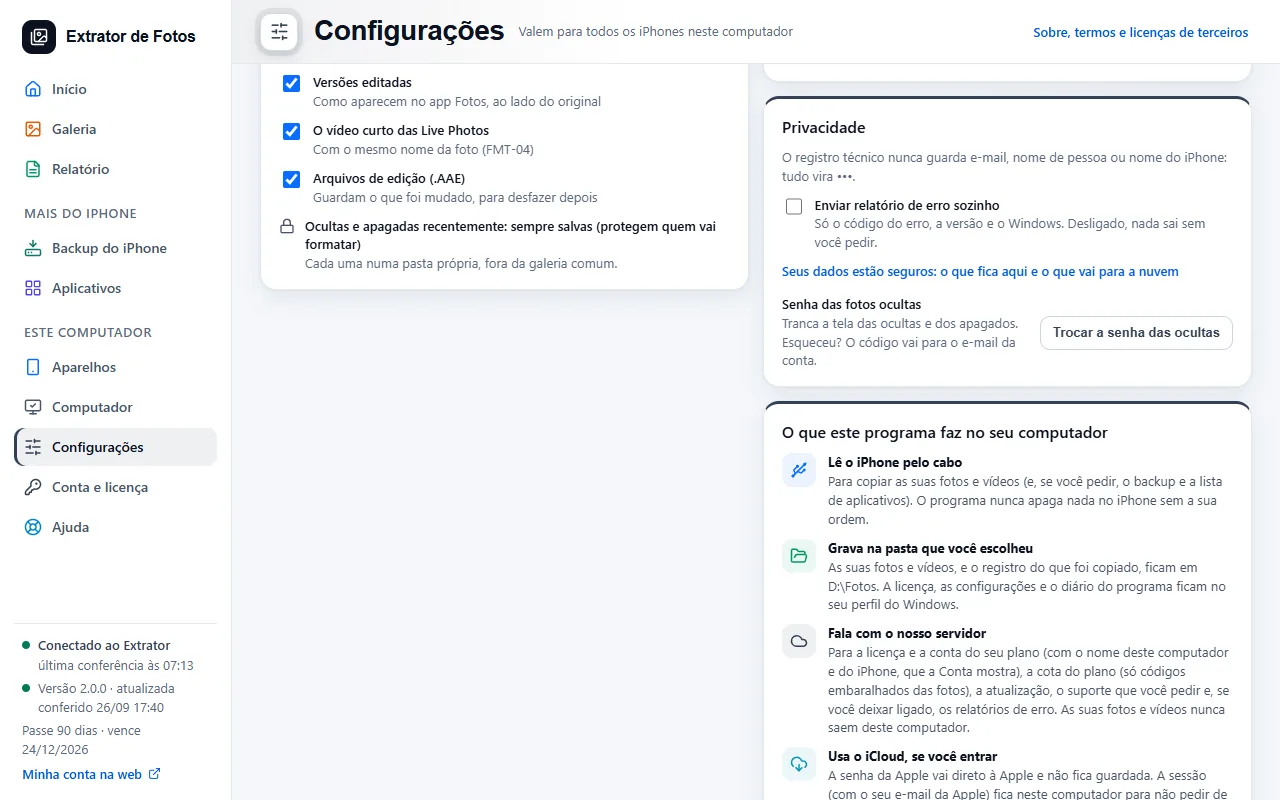
Em Configurações, um quadro diz em seis linhas o que o programa faz neste computador e por quê, inclusive o que nunca sai daqui: as suas fotos e vídeos.
Passo a passo
Abra “Configurações” e role até o quadro “O que este programa faz no seu computador”.
“Lê o iPhone pelo cabo”. Para copiar as suas fotos e vídeos (e, se você pedir, o backup e a lista de aplicativos). O programa nunca apaga nada no iPhone sem a sua ordem.
“Grava na pasta que você escolheu”. As suas fotos e vídeos, e o registro do que foi copiado, ficam nessa pasta. A licença, as configurações e o diário do programa ficam no seu perfil do Windows.
“Fala com o nosso servidor”. Para a licença e a conta do seu plano (com o nome deste computador e do iPhone, que a Conta mostra), a cota do plano (só códigos embaralhados das fotos), a atualização e o suporte que você pedir. O relatório de erro só sai quando você toca em Enviar para a gente (ou se ligar o envio sozinho); com o aviso por e-mail ligado, sai só um resumo mínimo da cópia que terminou, para mandar o e-mail. Se você pedir para medir a internet, o programa baixa um arquivo de teste da Cloudflare (speed.cloudflare.com). Fora o endereço de internet que todo pedido leva, nada seu vai. As suas fotos e vídeos nunca saem deste computador.
“Usa o iCloud, se você entrar”. A senha da Apple vai direto à Apple e não fica guardada. A sessão (com o seu e-mail da Apple) fica neste computador para não pedir de novo; “Sair deste computador” apaga a do iPhone que está conectado.
“Avisa no Windows quando terminar”. É uma notificação do Windows, quando o programa não está na frente. Dá para desligar em “Energia e avisos”.
“Mantém o computador acordado enquanto copia”. O Windows não entra em suspensão durante a cópia e volta ao normal quando ela acaba. Dá para desligar em “Energia e avisos”.
Mais em Instalar e o computador
Não resolveu? Fale com o suporte
A equipe responde por e-mail e na área do cliente. No programa: Ajuda. O código do erro vai junto.