O iPhone não aparece ou não carrega
Do mais leve ao mais pesado: pare no passo que resolver. Cada passo diz se pede reiniciar o iPhone, o computador ou reinstalar o app da Apple. Passo que começa com uma pergunta vale só para aquele caso.
Passo a passo
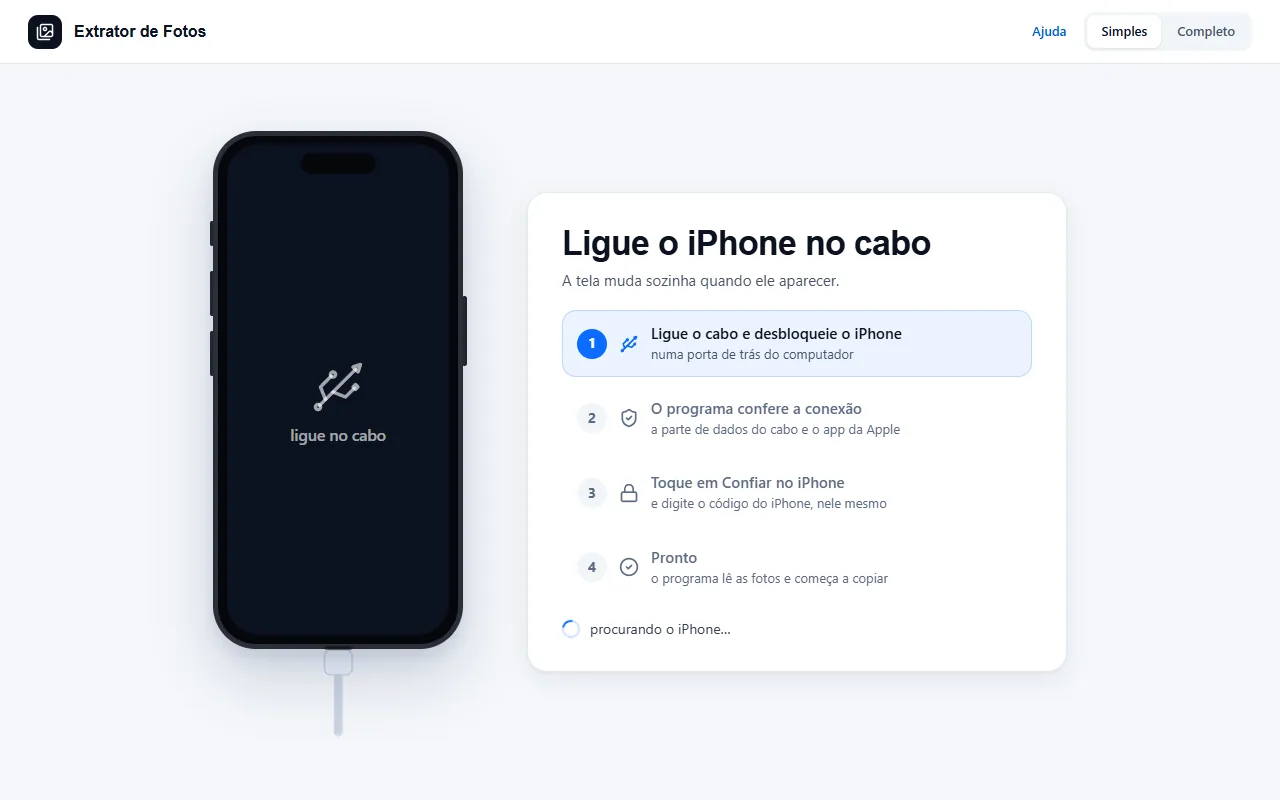
Comece pelo cabo: ligue o iPhone numa porta de trás do computador e desbloqueie. Espere 30 segundos: a tela do programa muda sozinha quando ele aparece.Sem reiniciar nem reinstalar nada.
Passou 1 minuto e nada? Troque o cabo e a porta: use um cabo original ou certificado, que passe dados, e não só carga.Sem reiniciar nem reinstalar nada.
Dois cabos em duas portas e o iPhone não aparece nem carrega? Limpe a entrada do iPhone com cuidado, desligue o iPhone e ligue de novo. Se ainda assim nada, teste em outro computador ou leve à assistência.Pede reiniciar o iPhone.
O iPhone está no cabo e o programa não o vê? Primeiro o programa abre sozinho o app Dispositivos Apple, em segundo plano, e espera até 40 segundos. Se o app não estiver instalado, o programa mostra o botão para instalar da Microsoft Store, grátis.Sem reiniciar nem reinstalar nada.
O programa diz “Outro programa está usando o cabo do iPhone ou iPad”? Feche esse programa (o iTunes baixado do site, o 3uTools ou parecido) e, com o iPhone desbloqueado, tire e ponha o cabo. Se o aviso voltar, desinstale esse programa (o Windows pede a senha de administrador) e reinicie o computador.Pede reiniciar o computador.
O programa diz “O iPhone ou iPad conectou só para fotos”? Com o app Dispositivos Apple aberto e o iPhone desbloqueado, tire o cabo e ponha de novo. Espere 15 segundos. Se não mudar, pule para o passo de reiniciar o computador.Sem reiniciar nem reinstalar nada.
O programa diz “O Windows vê o iPhone ou iPad e o cabo de dados está desligado” ou “Desbloqueie o iPhone ou iPad para conectar”? Desbloqueie o iPhone e deixe desbloqueado: travado por mais de 1 hora, ele recusa conexão nova pelo cabo. Se ele perguntar algo na tela, como o “Confiar” ou se permite o acessório, responda. Espere 10 segundos.Sem reiniciar nem reinstalar nada.
Com o iPhone desbloqueado, tire e ponha o cabo e espere 15 segundos.Sem reiniciar nem reinstalar nada.
Use outra porta de trás do computador, direto, sem hub e sem extensão.Sem reiniciar nem reinstalar nada.
Desligue o iPhone e ligue de novo. Depois, desbloqueie com o código.Pede reiniciar o iPhone.
O programa diz “O Windows vê o iPhone, mas a conexão da Apple não abriu”? Aí a conexão da Apple travou: o programa religa sozinho, uma vez, e espera até 40 segundos. Não voltou? Reinicie o Extrator e a conexão da Apple, sem reiniciar o computador. Se o programa mostrar o botão “Reiniciar o Extrator e a conexão da Apple”, use ele. Senão, feche o Extrator; em Configurações do Windows › Aplicativos › Dispositivos Apple › Opções avançadas, clique em Encerrar; depois abra o app Dispositivos Apple e o Extrator de novo.Pede reiniciar só o Extrator e a conexão da Apple.
Salve o que estiver aberto e reinicie o computador pelo menu Iniciar › Energia › Reiniciar.Pede reiniciar o computador.
Atualize ou repare o app Dispositivos Apple. Primeiro, abra a Microsoft Store › Biblioteca › Obter atualizações. Não resolveu? Em Configurações do Windows › Aplicativos › Dispositivos Apple › Opções avançadas › Reparar; e, se preciso, Redefinir, no mesmo lugar.Sem reiniciar nem reinstalar nada.
Por último, desinstale o app Dispositivos Apple (no mesmo lugar, Desinstalar) e instale de novo pela Microsoft Store, grátis. É ele que traz a peça da Apple que conversa com o iPhone: você não mexe em driver.Pede reinstalar o app Dispositivos Apple.
Ainda nada? Fale com o suporte pela Ajuda do programa. Se você permitir, o diagnóstico da conexão vai junto, e a equipe vê o que o programa mediu.Sem reiniciar nem reinstalar nada.
O iPhone aparece no programa, mas não confia neste computador? Desbloqueie, toque em Confiar e digite o código do iPhone. Longe de casa, a Proteção de Dispositivo Roubado pode pedir o Face ID para confiar.Sem reiniciar nem reinstalar nada.
Conecta e cai toda hora? Use a porta de trás, sem hub, e outro cabo. Se continuar, desligue a suspensão seletiva de USB nas Opções de Energia do Windows, em Configurações de USB: o programa nunca muda isso sozinho.Sem reiniciar nem reinstalar nada.
A internet do computador fica lenta com o iPhone no cabo? Desligue o Acesso Pessoal do iPhone enquanto usa o programa.Sem reiniciar nem reinstalar nada.
O iPhone está no cabo e não carrega? Desbloqueie: no iOS 26, travado, ele pode não carregar pelo computador. Use uma porta de trás, sem hub, e não deixe o computador dormir. Quente, ou com o limite de carga ligado (80 %), o próprio iPhone segura a carga.Sem reiniciar nem reinstalar nada.
Se aparecer um erro
O código aparece na tela do programa. Cada artigo tem a causa e a solução.
CON-09Nenhum iPhone ou iPad aparece no caboCON-08O iPhone ou iPad não carrega ou desconecta toda horaCON-02O driver da Apple está instalado e o iPhone não apareceCON-01O iPhone ou iPad não aparece no WindowsCON-17Outro programa está usando o cabo do iPhone ou iPadCON-18O iPhone ou iPad conectou só para fotosCON-15O Windows vê o iPhone ou iPad e o cabo de dados está desligadoCON-16Desbloqueie o iPhone ou iPad para conectarCON-11O Windows vê o iPhone, mas a conexão da Apple não abriuCON-21O app Dispositivos Apple precisa de reparoPAR-01A pergunta “Confiar neste computador?” não aparecePAR-04O “Confiar” pede o Face IDCON-03A cópia cai no meio ou aparece “dispositivo inacessível” (0x80070141)CON-19A porta USB entra em economia e o iPhone ou iPad caiCON-14A internet está lenta com o iPhone ou iPad no caboCON-20O iPhone ou iPad está no cabo e não carrega
Mais em Conectar o iPhone
Não resolveu? Fale com o suporte
A equipe responde por e-mail e na área do cliente. No programa: Ajuda. O código do erro vai junto.